目次
- 「Black IP」とは?
- Black IPの仕組み
- まずは「迷惑な送信内容」を集める
- 「Black IP」登録の仕方
- 「Black IP」から登録を外したい
- 「Black IP」が弾いたメール内容を確認したい
- Q&A
「Black IP」とは?
自社にとって「お問合せフォーム」は、貴重な営業窓口。
しかし、その「お問合せフォーム」を利用して、一方的な「自社商品の売り込み」や「アポイント」のメールが沢山届いてうんざりする事はありませんか? 「大事なお問合せ」を見失ってしまう前に、「フォーム営業」などの迷惑送信を防いでしまいましょう!
「Black IP」とは、「フォーム営業」などの迷惑だと思う「送信元」を登録して、根こそぎ「受取拒否」する、「メールフォームのふぉーむまんオリジナルの機能」です。
Black IPの仕組み
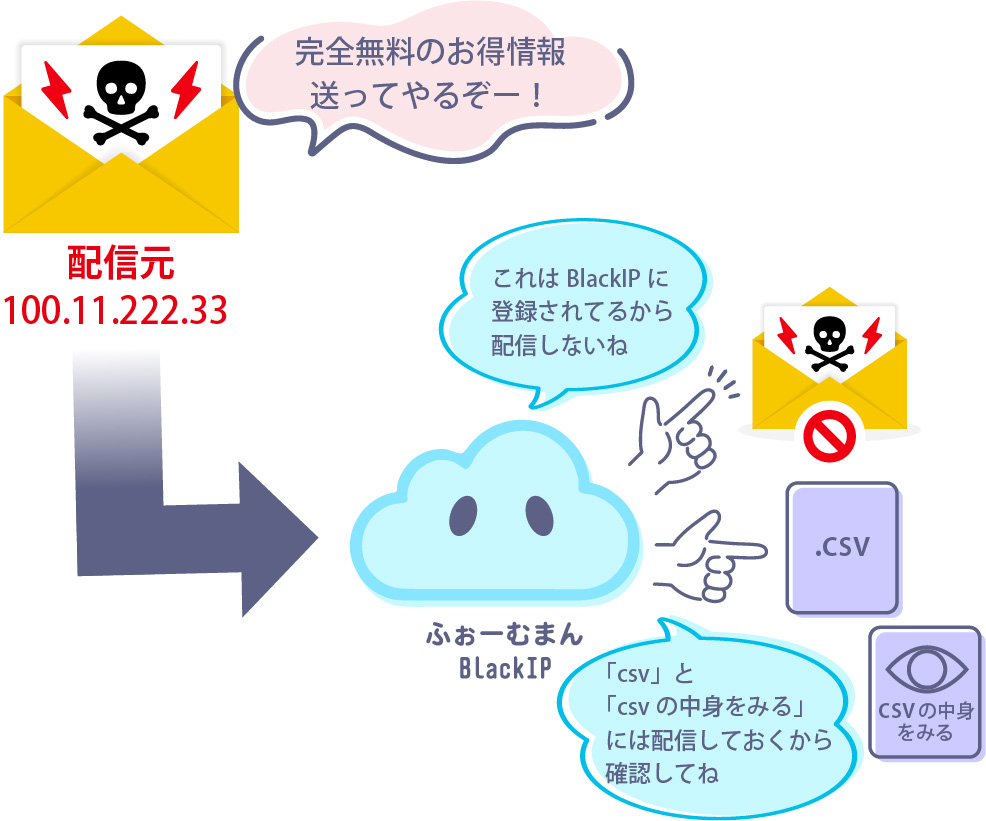
「もう2度と送ってほしくない!」という、迷惑な売り込みメール。
これらの「送信元IPアドレス」を、ふぉーむまんへ登録すると、登録後より、該当の「迷惑なIPアドレス」から発送された送信内容を、管理者様宛にメールでお届けしなくなります。
「迷惑なIPアドレス」から送信された「迷惑な内容」は、管理者様宛には配送しませんが、「csv」や、「csvの中身を見る」には残っておりますので、「念の為見ておきたい」というお客様は、管理画面より「送信された内容」を見る事ができます。
まずは「迷惑な送信内容」を集める
ふぉーむまんのフォーム経由で届いた「迷惑な送信内容」を集めてください。
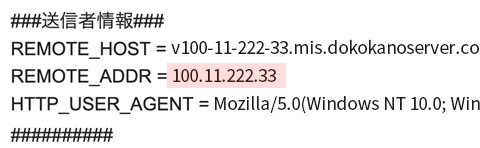
それぞれの送信内容の「メールの最後」に記載されている「###送信者情報###」を確認してください。
これらの内容のうち
「REMOTE_ADDR = 100.11.222.33」などと書かれている行を、控えておいてください。
「迷惑なIP」は複数登録できます。
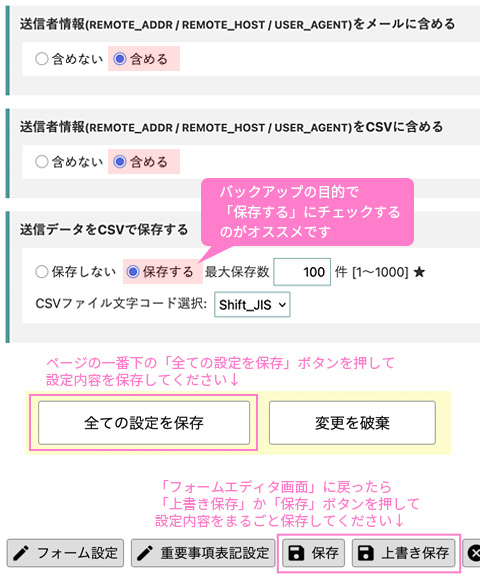
もし、ふぉーむまんのフォーム経由で届いた「迷惑な送信内容」に「###送信者情報###」の記載がなかった場合は、「送信者情報(REMOTE_ADDR / REMOTE_HOST / USER_AGENT)をメールに含める」の設定箇所で「含めない」にチェックをつけている可能性があります。
「編集画面>フォーム設定>送信データと自動返信」の画面にて
「送信者情報(REMOTE_ADDR / REMOTE_HOST / USER_AGENT)をメールに含める」の箇所にて「含める」の方へチェックをつけて、画面の一番下にあります「全ての設定を保存」を押し、「フォームエディタ画面」で「上書き保存(或いは、保存)」ボタンを押して、設定内容をまるごと保存してください。
「Black IP」登録の仕方
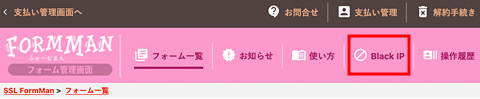
管理画面へログイン後、ヘッダーメニューにあります「Black IP」をクリックしてください。
「Black IP」の画面が表示されたら
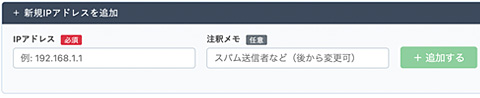
「+ 新規IPアドレスを追加」のすぐ下にあります
「IPアドレス」の欄へ、
先ほどの手順で集めた「迷惑なIPアドレス」を記入して
「+追加する」ボタンを押してください。
「注釈メモ」は、自由記入になっておりますので、必要な方はメモ的にご記入ください。
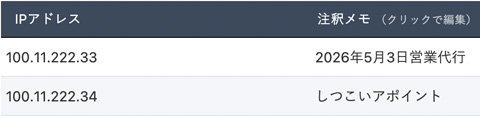
IPアドレスが追加されますと、記入枠の下へ「一覧表」が表示されます。
「Black IP」から登録を外したい
登録を外したいIPアドレスの右端にあります「削除する」ボタンを押して頂けますと、登録から削除されますので、同一のIPから送信があった場合、管理者宛メールで受け取る事ができます。
IPの登録や削除は、ご自由に行えます。

「Black IP」が弾いたメール内容を確認したい
「Black IP」で弾かれたメールの内容を確認したい時は、
1)「CSVの中身を見る機能で直接確認する」
2)「CSVをダウンロードして、エクセルで開いて、CSVの中身を確認する」
の方法で確認できます。
1)「CSVの中身を見る機能で直接確認する」場合は
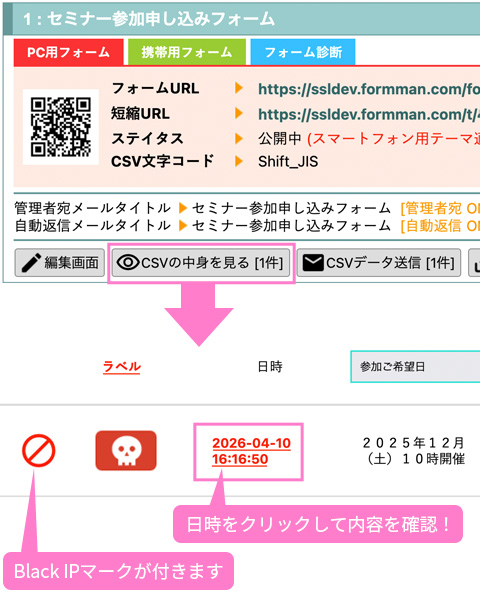
「フォーム一覧」より「CSVの中身を見る」ボタンをクリックして「Black IPアイコン(斜めバッテンマーク)」が付いている行の「日時」の所をクリックすると、「弾いたメールの内容」を確認する事ができます。
2)「CSVをダウンロードして、エクセルで開いて、CSVの中身を確認する」場合は
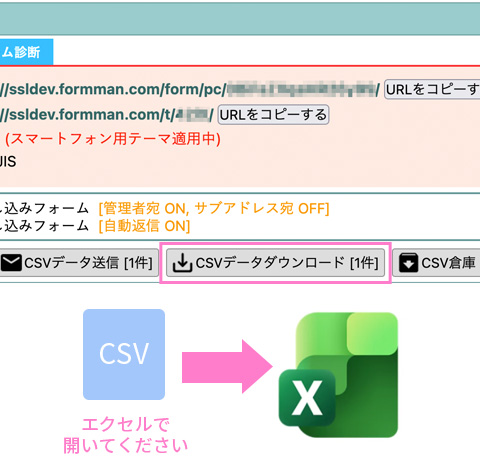
「フォーム一覧」より「CSVデータダウンロード」ボタンをクリックして、ご自身のパソコンのデスクトップへデータをダウンロードしてください。
そして、エクセルでCSVデータを開いて、データを確認してください。
CSVデータには、「BlackIP」の記述はしておりません。
「Black IP」Q&A
Q)
BlackIPで弾かれてしまったメール内容は、消えてしまいますか?
A)
BlackIPが弾いたメール内容は「csv」の中に蓄積されています。
「CSVの中身を見る」ボタンを押して、直接管理画面から「弾かれたメールの内容」を見る事ができます。「CSVデータダウンロード」ボタンを押して、CSVを開いていただく事でも、「弾かれたメールの内容」を見る事ができます。
Q)
送信してもらったのに、管理者宛に届かなくなりました。
A)
BlackIPに登録がある場合は、「管理者宛」への配信をストップします(CSVには溜めます)。
自動返信を設定されている場合、お客様へ、自動返信の最後に書かれてある「###送信者情報###」部分の「REMOTE_ADDR = 100.11.222.33」などと書かれている「IPアドレス」を聞いて、そのIPアドレスが「BlakIP」に登録されいるかどうかを確認してください。登録されていた場合は、BlackIPから「削除」をしてください。
「削除」していただく事で、管理者宛への配信が再開します。
Q)
一度登録したBlackIPを、登録削除できますか?
A)
はい、できます。
BlackIPのページで、解除したいIPアドレスの右端にある「削除する」ボタンを押せば、削除ができます。
Q)
どういう動作になるのか、自分でお試しできますか?
A)
ご自身のメールフォームに対して、ご自身で「テスト送信」をしてみてください。
その後、ご自身へ配送されたメールの「REMOTE_ADDR =」に記載されているIPアドレスを、BlackIPに登録してみてください。そして、もう一度、ご自身のメールフォーム宛へ「テスト送信」をしてみてください。
管理者宛には、配送されない事がご理解いただけるかと思います。
「フォーム一覧」画面より「CSVの中身を見る」ボタンを押して、BlackIPが弾いたメールの内容を確認する事ができます。(弾いたメールは、管理者宛へ配信されません)
動作テストが終わった後は、BlackIPから、ご自身のIPアドレスを削除してテストを終了してください。