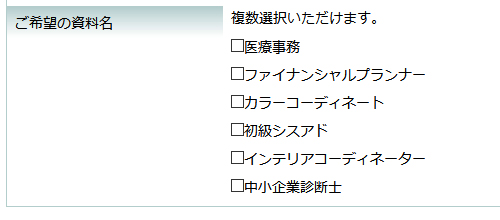
メールフォームに、チェックボックスを設置できます
チェックボックス は、ユーザーに項目を複数選択してもらうときに使用できます。
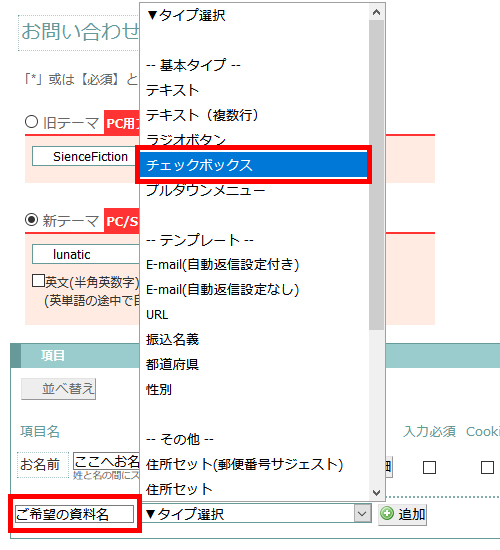
基本タイプ「チェックボックス」の追加
- 「▼タイプ選択」のプルダウンメニューから「 チェックボックス」 」を選択して下さい。「▼タイプ選択」の左側(デフォルトでは「項目名」と書かれている所)をクリックして、お好きな項目名を記入して下さい。(今回は「ご希望の資料名」と記入しました)
- この状態になりましたら「追加」というボタンを押して、項目を確定させてください。

- うまく追加出来た場合は、以下のような画面となります。

- デフォルトでは

となっているので、「詳細」ボタンを押して選択肢の変更をします。 - 「詳細」ボタンをクリックすると、以下のような画面が出てきます。
ここで、この項目に注釈を追加したり、選択肢の変更ができます。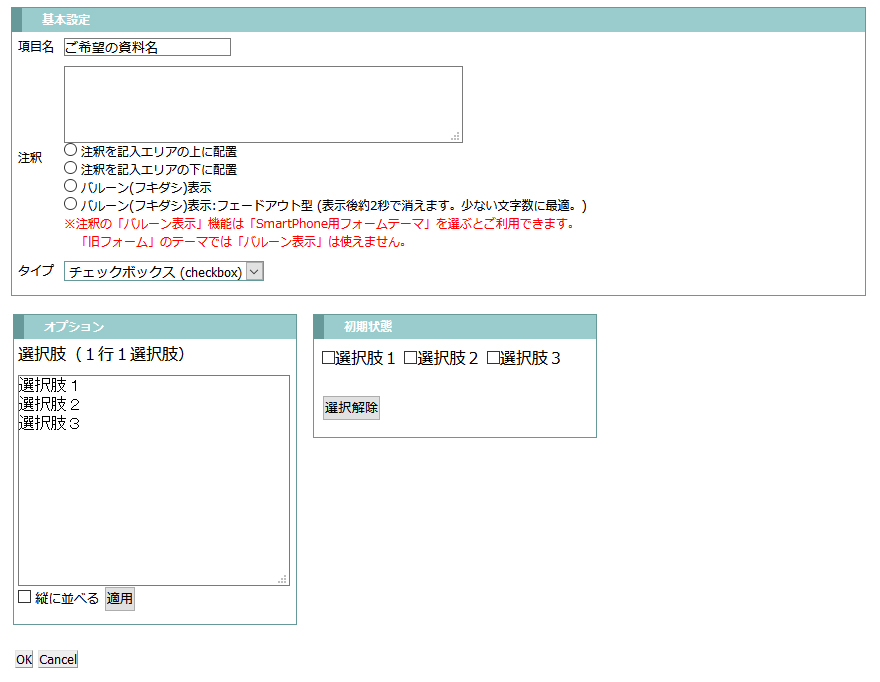
- 追加しただけの状態では、
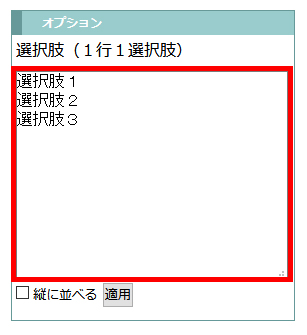
と書かれていますので、この3つを消して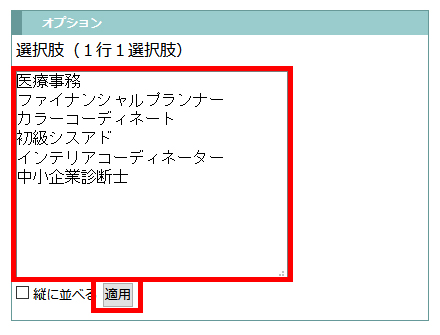
と、新しく記入して、「適用」ボタンを押してください。 - 「適用」ボタンを押すと、右側の「初期状態」の部分に反映されます。
項目内容を確認してください。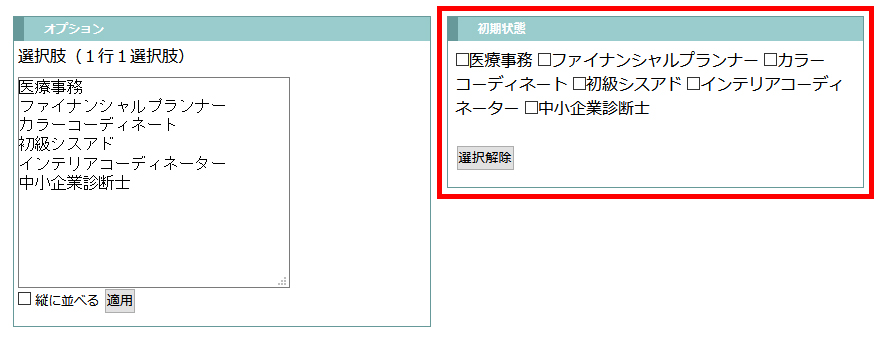
- 項目を縦に並べたい場合は、「オプション」の一番下にあります「縦に並べる」の部分へチェックを付けて、「適用」ボタンを押してください。
右側の「初期状態」も「縦表示」へ変更します。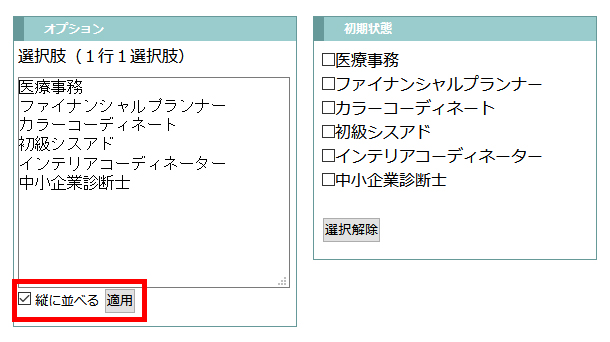
- 問題なければ、一番下にある「OK」ボタンをクリックして設定を保存してください。
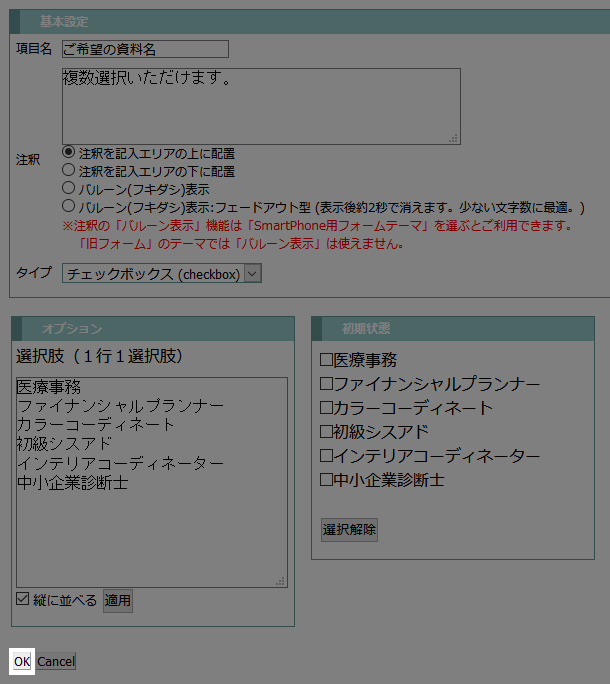
- OKボタンを押すとフォームの編集画面に戻り、設定した詳細が反映されていることを確認してください。
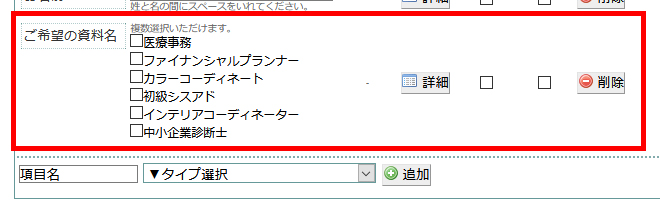
- 問題なければ、画面上にある「保存」または「上書き保存」ボタンを押して、メールフォーム全体を保存してください。

- メールフォームが設定通りになっているかご確認ください。